--
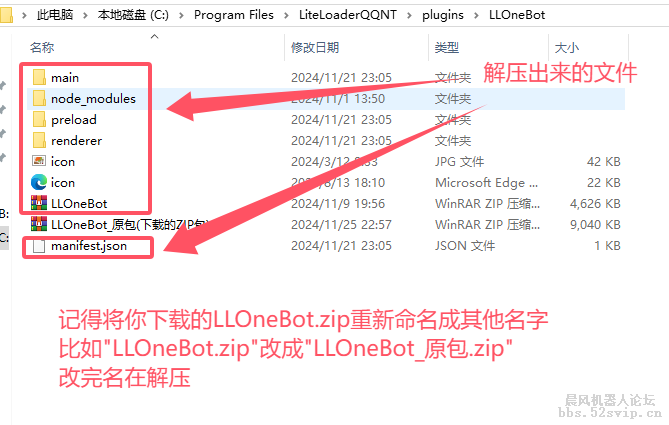
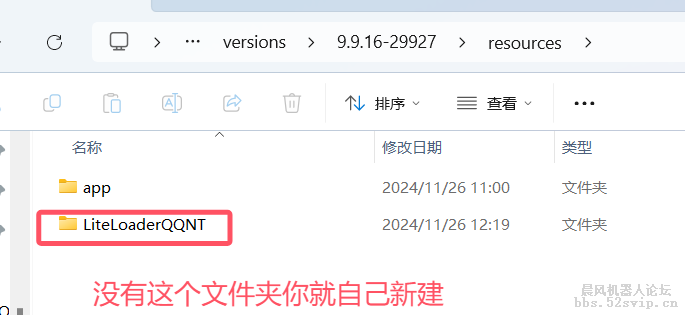
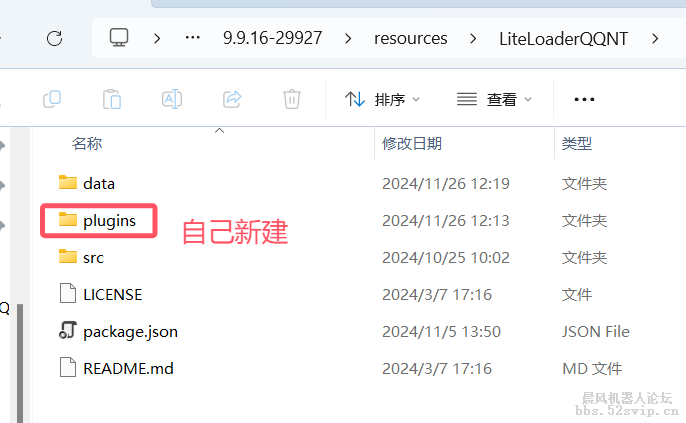
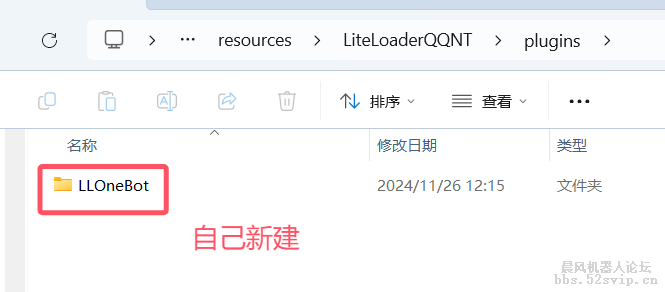
4.在"QQ安装目录\versions\QQ版本号\resources\LiteLoaderQQNT\plugins\LLOneBot"内解压"LLOneBot.zip"
晨风机器人使用教程(含有LLOneBot
--
5.然后依次进入"QQ安装目录\versions\QQ版本号\resources\app"文件夹
--
6.在确定下来你的操作目录后,请前往"QQ安装目录\versions\QQ版本号\resources\app\app_launcher\"目录下新建一个"LiteLoader.js"文件
[Plain Text] 纯文本查看 复制代码
操作目录:QQ安装目录\versions\QQ版本号\resources\app\app_launcher\LiteLoader.js
后面的"LiteLoader.js"是你需要新建的文件
--
7.在你新建的"LiteLoader.js"文件内写入内容
[Plain Text] 纯文本查看 复制代码
require(String.raw`*`)
这里的*号更改为你的LiteLoaderQQNT安装目录,也就是第一步新建的文件夹,所以我的是这样子的
[Plain Text] 纯文本查看 复制代码
require(String.raw`C:\Program Files\Tencent\QQNT\versions\9.9.16-29927\resources\LiteLoaderQQNT`)
--
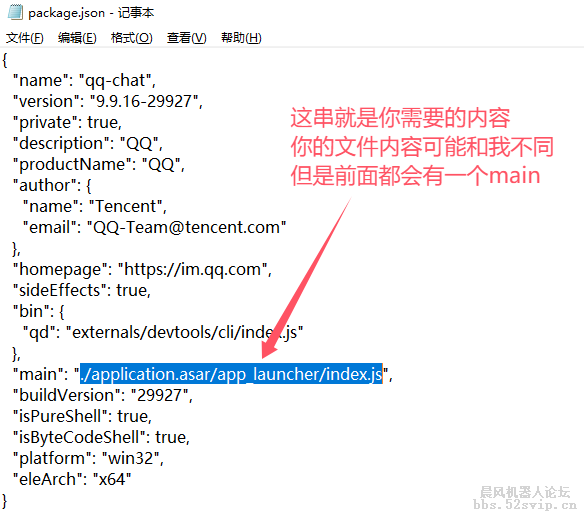
8.完成上述操作后,你需要退回到"QQ安装目录\versions\QQ版本号\resources\app\"文件夹内,在这个文件夹里找到一个名为"package.json"的文件打开它并开始编辑,将"main"后面的路径更改成我代码框里的内容(如果这步骤不会,可以前往交流群内咨询)
[Plain Text] 纯文本查看 复制代码
./app_launcher/LiteLoader.js
晨风机器人使用教程(含有LLOneBot
--
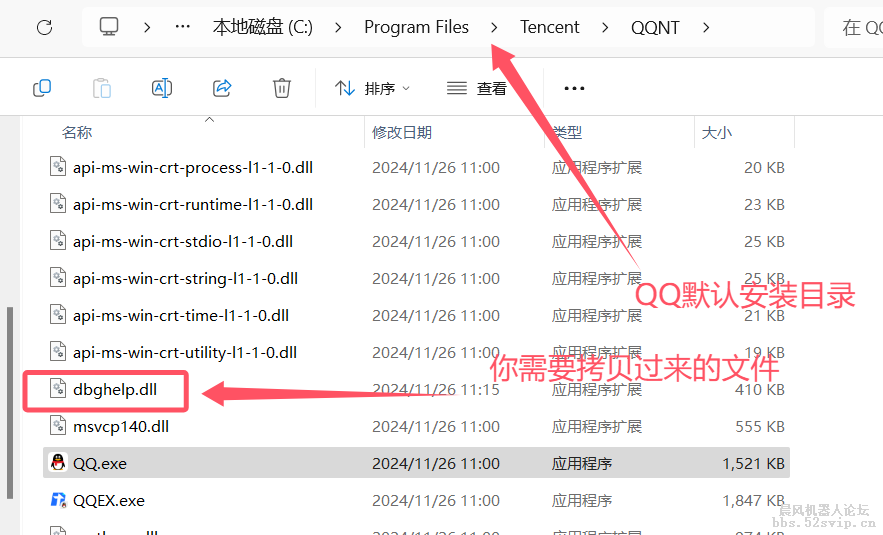
9.将你下载好的dbghelp_x64.dll拷贝到QQ安装目录下,和QQ.exe同级的目录,如果你是默认目录安装的QQ,那么你的QQ安装目录应该是"C:\Program Files\Tencent\QQNT\"这个目录下,然后你需要将dbghelp_x64.dll名称修改成"dbghelp.dll",也就是将"_x64"部分删除掉,最后直接将文件拷贝到这个目录下
晨风QQ机器人完整安装使用教程
--
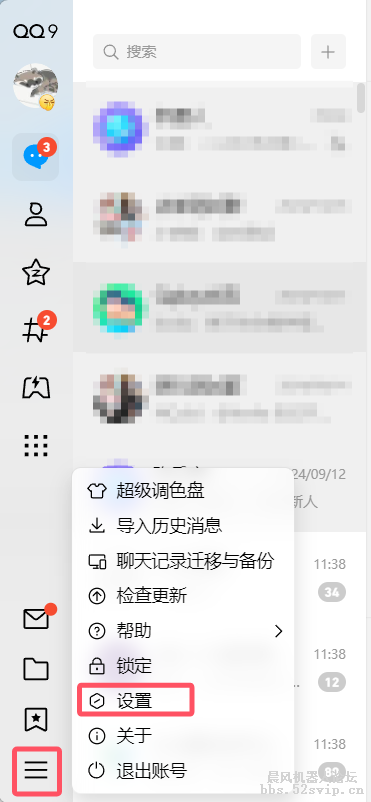
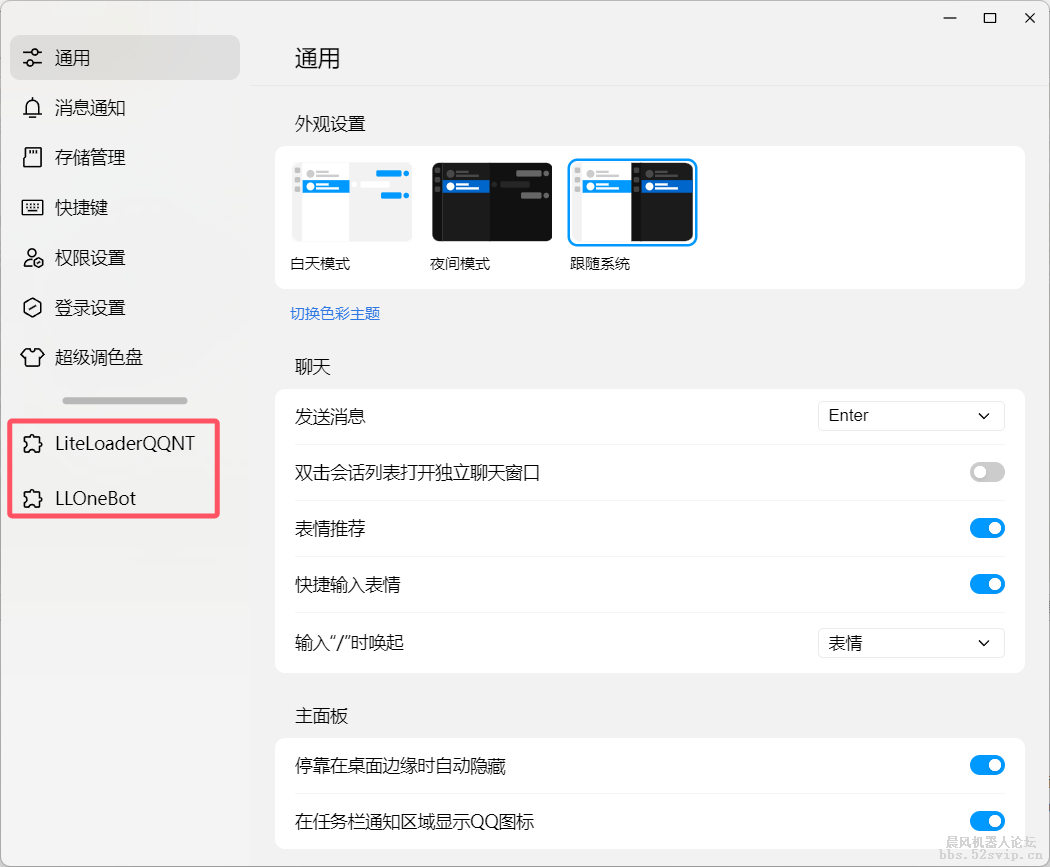
10.如果你正常完成了上面的所有操作,那么你需要打开QQ开始验证自己是否已经成功安装了LLOneBot,具体如何验证呢,在登录QQ后,单击右下角的三条杠,依次进入QQ设置页面
晨风QQ机器人完整安装使用教程
--
11.如果你发现了这两个选项卡,那么恭喜你,安装LLOneBot成功了
晨风QQ机器人完整安装使用教程
--
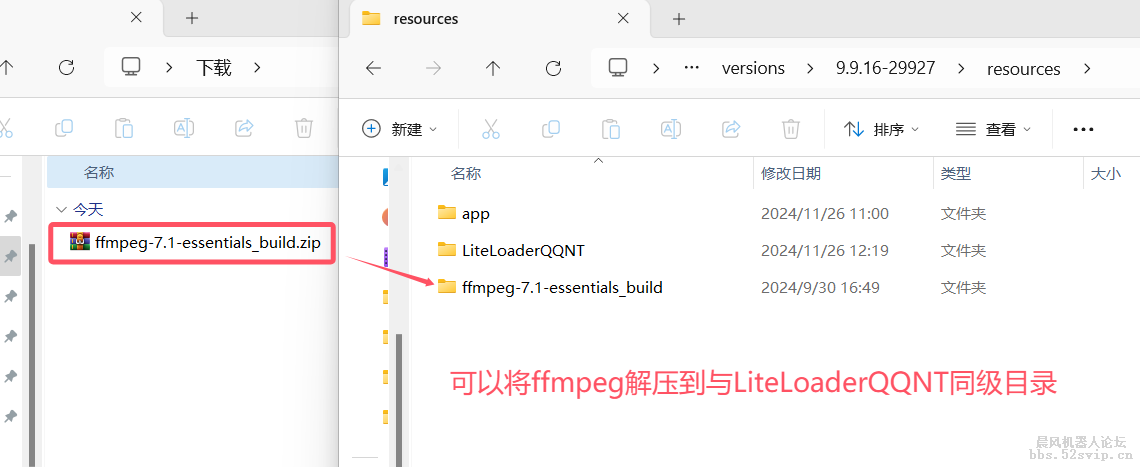
12.接下来将你下载好的ffmpeg压缩包解压到与第一步同样的"QQ安装目录\versions\QQ版本号\resources\"层级目录下
晨风QQ机器人完整安装使用教程
--
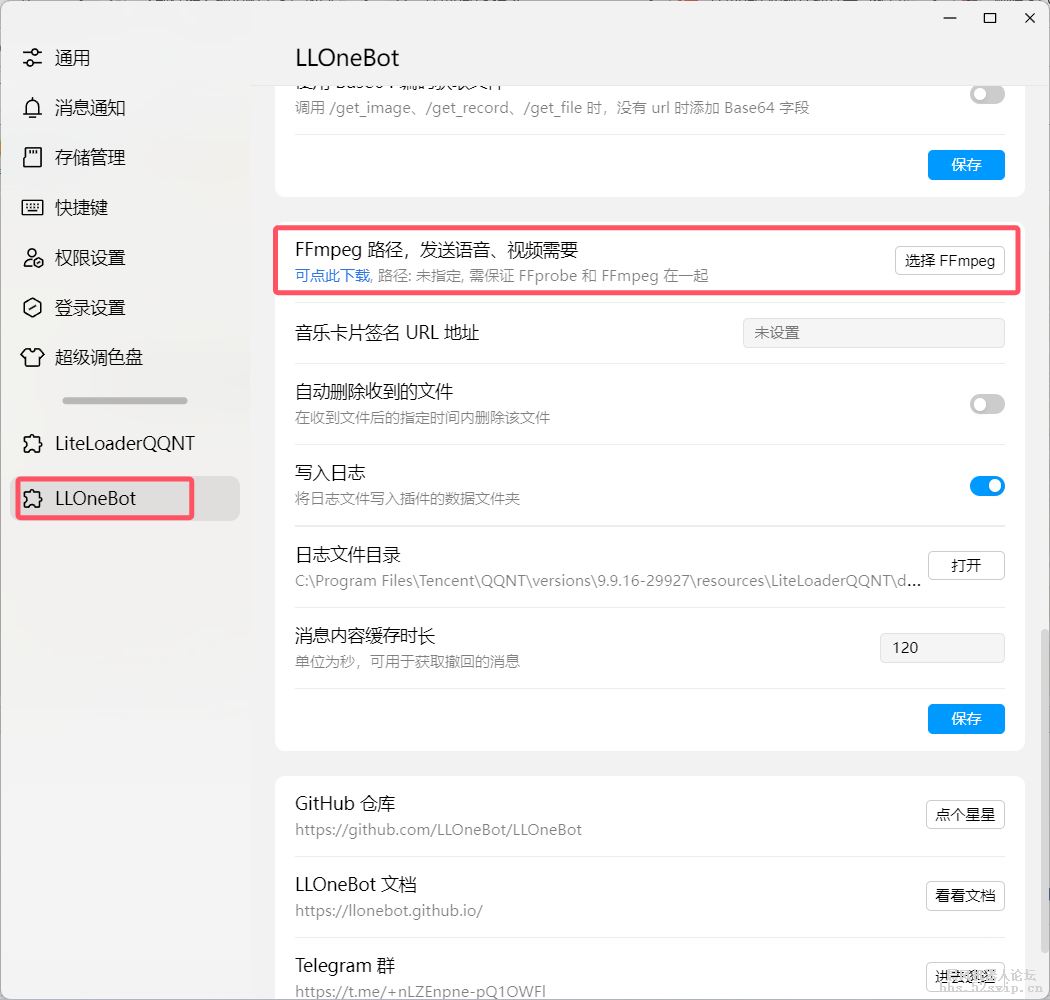
13.打开QQ设置里面的"LLOneBot"选项卡,翻阅到下方,找到ffmpeg选项,单击"选择ffmpeg"按钮,选择"QQ安装目录\versions\QQ版本号\resources\解压的ffmpeg文件夹\bin\ffmpeg.exe"文件,即可安装成功ffmpeg
晨风QQ机器人完整安装使用教程
--
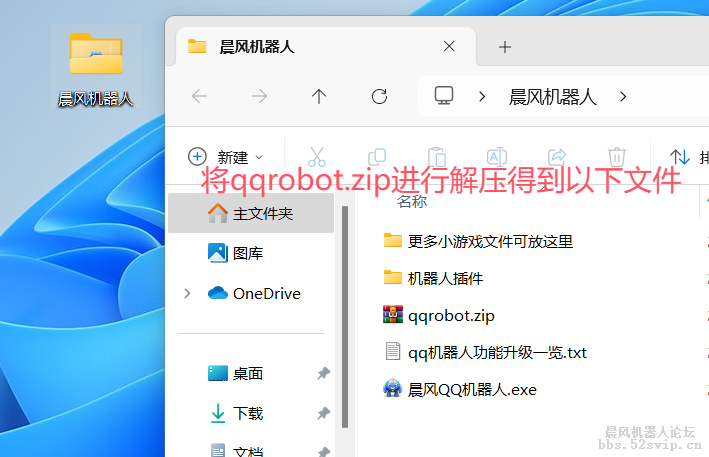
14.解压你下载好的晨风机器人到你喜欢的位置,并双击打开解压出来的"晨风QQ机器人.exe"
晨风QQ机器人完整安装使用教程
--
15.打开晨风机器人后,直接单击"点击按钮登录QQ机器人账户"按钮
晨风QQ机器人完整安装使用教程
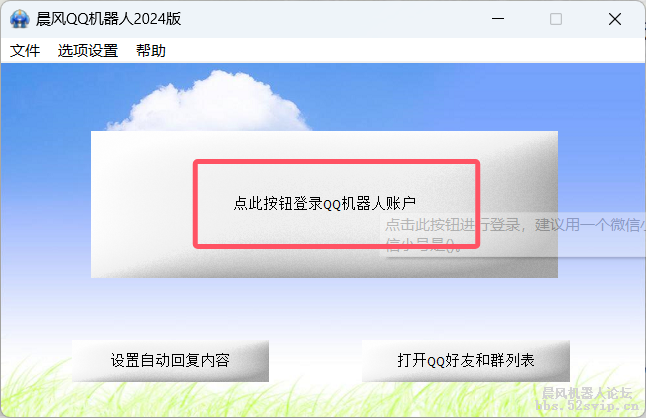
如果显示登录成功,那么恭喜你踏上晨风之旅!!!
如果你有任何疑问,请添加晨风QQ交流群进行询问
本教程到此结束
请勿将晨风用于任何形式的违法行为操作,珍惜来之不易的免费


 窥视卡
窥视卡 雷达卡
雷达卡
 UID
UID 威望
威望 金钱
金钱 金币
金币 积分
积分 在线时间: 8 小时
 最后登录: 2025-10-3
 发表于 2024-11-26 12:59:33



 提升卡
提升卡 置顶卡
置顶卡 沉默卡
沉默卡 喧嚣卡
喧嚣卡 变色卡
变色卡 千斤顶
千斤顶 照妖镜
照妖镜


